










Maak inschrijvingen aan en volg ze op, terwijl capaciteit, toegangstypen en de wachtlijst consistent blijven.
Voordat je begint
- Controleer het evenement, het toegangstype en de sessies.
- Zoek de gedeelde deelnemer eerst op voordat je nieuwe gegevens aanmaakt.
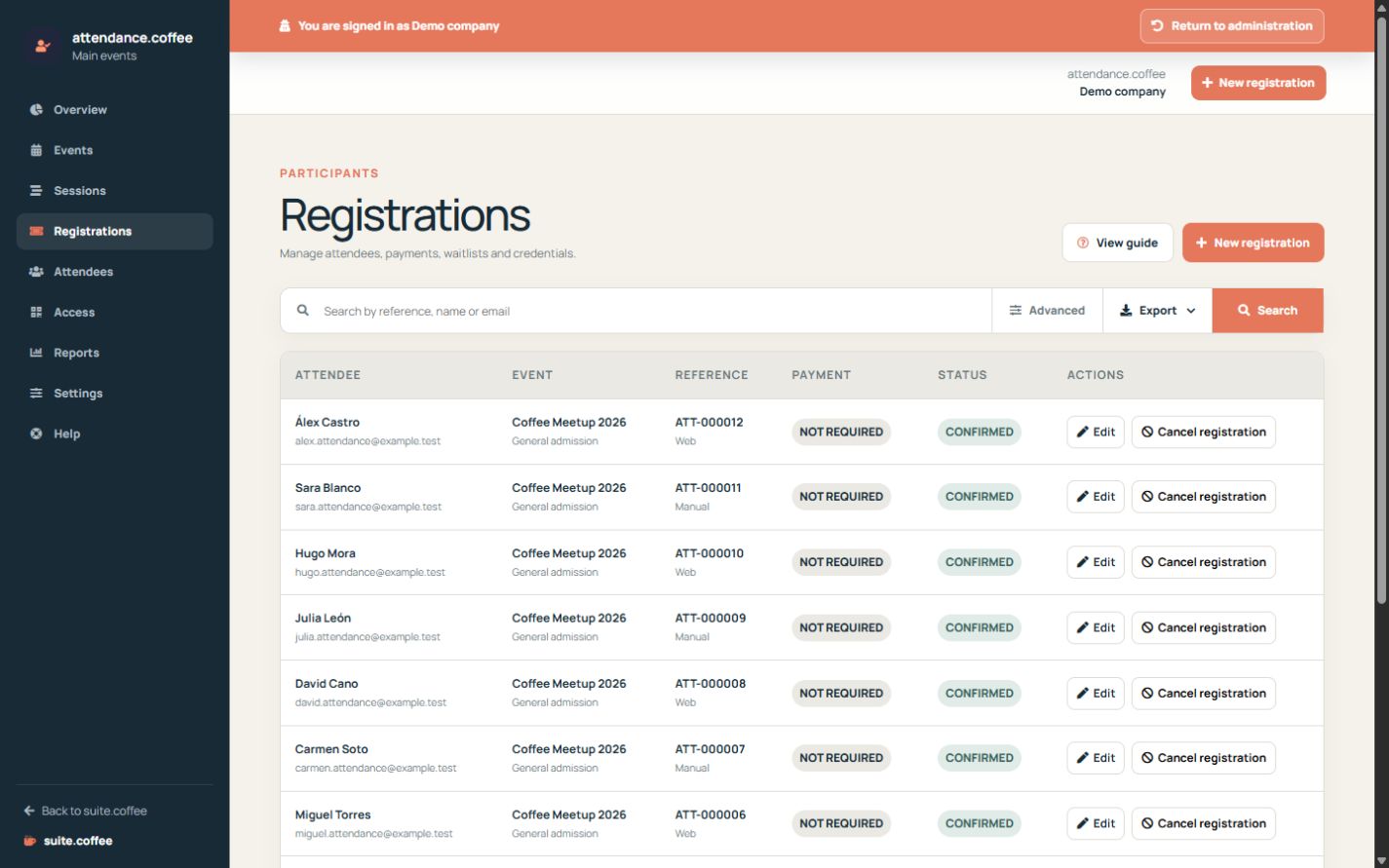
Status van de inschrijving
Bevestigde inschrijvingen gebruiken capaciteit en ontvangen een geldig toegangstype. Wanneer de capaciteit vol is en de wachtlijst is ingeschakeld, blijven nieuwe aanvragen op de wachtlijst staan.
Handmatig inschrijven
Gebruik Nieuwe inschrijving voor uitnodigingen of inschrijvingen die buiten de openbare pagina om zijn ontvangen. Selecteer de deelnemer, het toegangstype en de sessies.
Annuleringen
Door een inschrijving te annuleren komt capaciteit vrij. Attendance kan automatisch de oudste geschikte inschrijving op de wachtlijst plaatsen.
Stap voor stap
- Open Inschrijvingen en zoek eerst.
- Maak een handmatige inschrijving aan wanneer deze buiten het portaal om is ontvangen.
- Selecteer evenement, toegangstype, deelnemer en sessies.
- Controleer de bevestiging, wachtlijst en betalingsstatus.
- Annuleer alleen wanneer dat nodig is en controleer of capaciteit en toegangstype zijn bijgewerkt.
Laatste controle
- Er zijn geen dubbele deelnemergegevens aangemaakt.
- Bevestigde plaatsen en sessies hebben voldoende capaciteit.
- Geannuleerde inschrijvingen geven geen toegang meer.
Tip: Een vastgelegde betalingsstatus is operationeel bewijs; Attendance brengt geen geld in rekening en betaalt geen geld terug.