










Erstellen und verfolgen Sie Registrierungen und behalten Sie dabei Kapazität, Pass- und Wartelistenkonsistenz im Blick.
Bevor Sie beginnen
- Bestätigen Sie Veranstaltung, Passtyp und Sitzungen.
- Suchen Sie den gemeinsamen Teilnehmer, bevor Sie neue Daten anlegen.
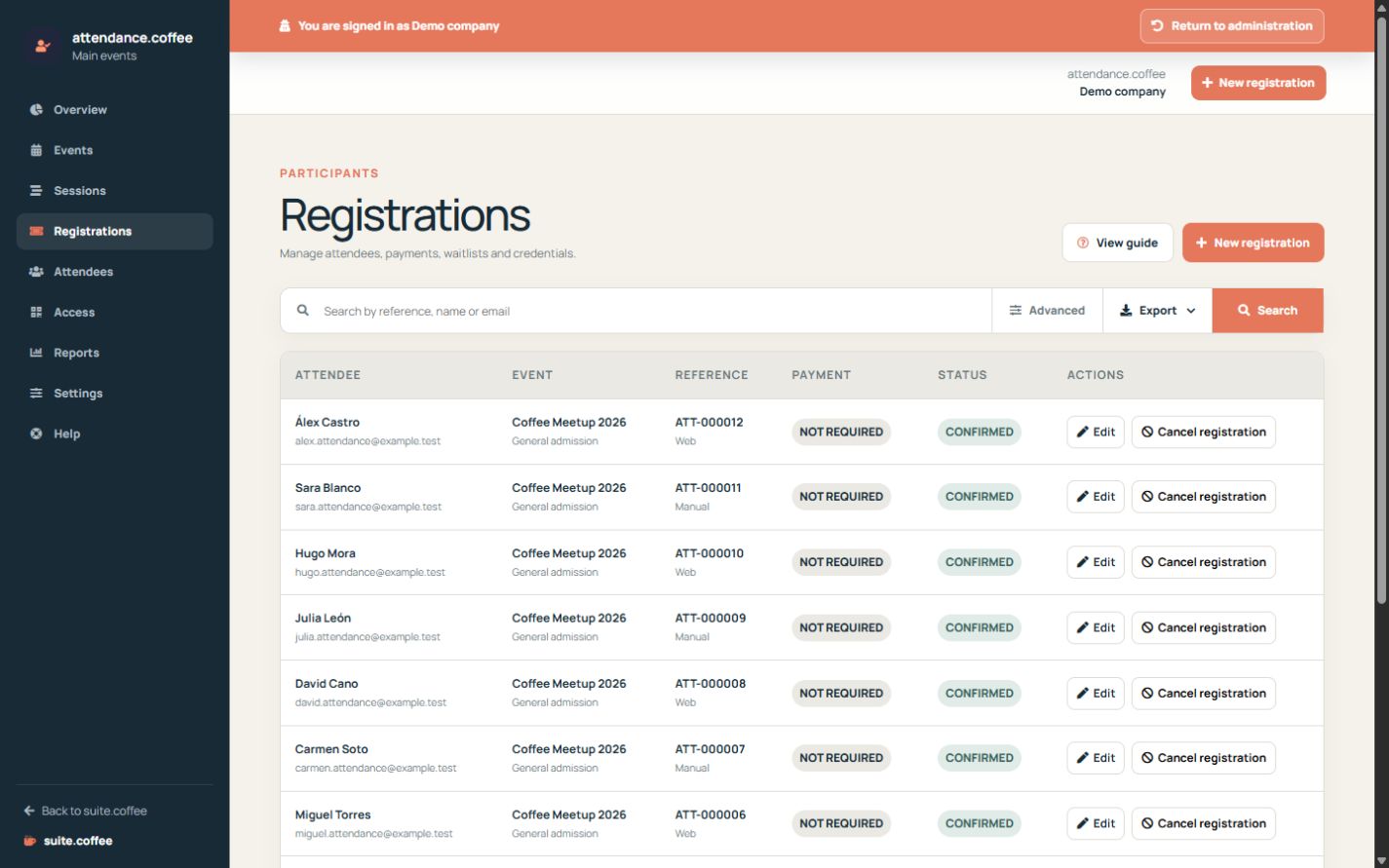
Registrierungsstatus
Bestätigte Registrierungen verbrauchen Kapazität und erhalten einen gültigen Pass. Wenn die Kapazität ausgeschöpft und die Warteliste aktiviert ist, bleiben neue Anfragen ausstehend.
Manuelle Registrierung
Verwenden Sie Neue Registrierung für Einladungen oder Registrierungen, die außerhalb der öffentlichen Seite eingegangen sind. Wählen Sie Teilnehmer, Passtyp und Sitzungen aus.
Stornierungen
Durch eine Stornierung wird Kapazität frei. Attendance kann die älteste berechtigte Registrierung auf der Warteliste automatisch nachrücken lassen.
Schritt für Schritt
- Öffnen Sie Registrierungen und suchen Sie zuerst.
- Erstellen Sie eine manuelle Registrierung, wenn sie außerhalb des Portals eingegangen ist.
- Wählen Sie Veranstaltung, Pass, Teilnehmer und Sitzungen aus.
- Prüfen Sie Bestätigung, Warteliste und Zahlungsstatus.
- Stornieren Sie nur bei Bedarf und bestätigen Sie die Aktualisierung von Kapazität und Pass.
Abschließende Prüfung
- Keine Teilnehmeridentität wurde doppelt angelegt.
- Bestätigte Plätze und Sitzungen verfügen über ausreichende Kapazität.
- Stornierte Registrierungen gewähren keinen Zugriff mehr.
Tipp: Ein erfasster Zahlungsstatus ist ein operativer Nachweis; Attendance zieht kein Geld ein und erstattet keine Beträge.