










Vergleichen Sie Registrierungen mit validierten Zugriffen, um die tatsächliche Anwesenheit in einem festgelegten Veranstaltungsbereich zu verstehen.
Bevor Sie beginnen
- Wählen Sie die Veranstaltung oder den Gesamtbereich aus.
- Bestätigen Sie, dass Zugriffsvorgänge aufgezeichnet wurden.
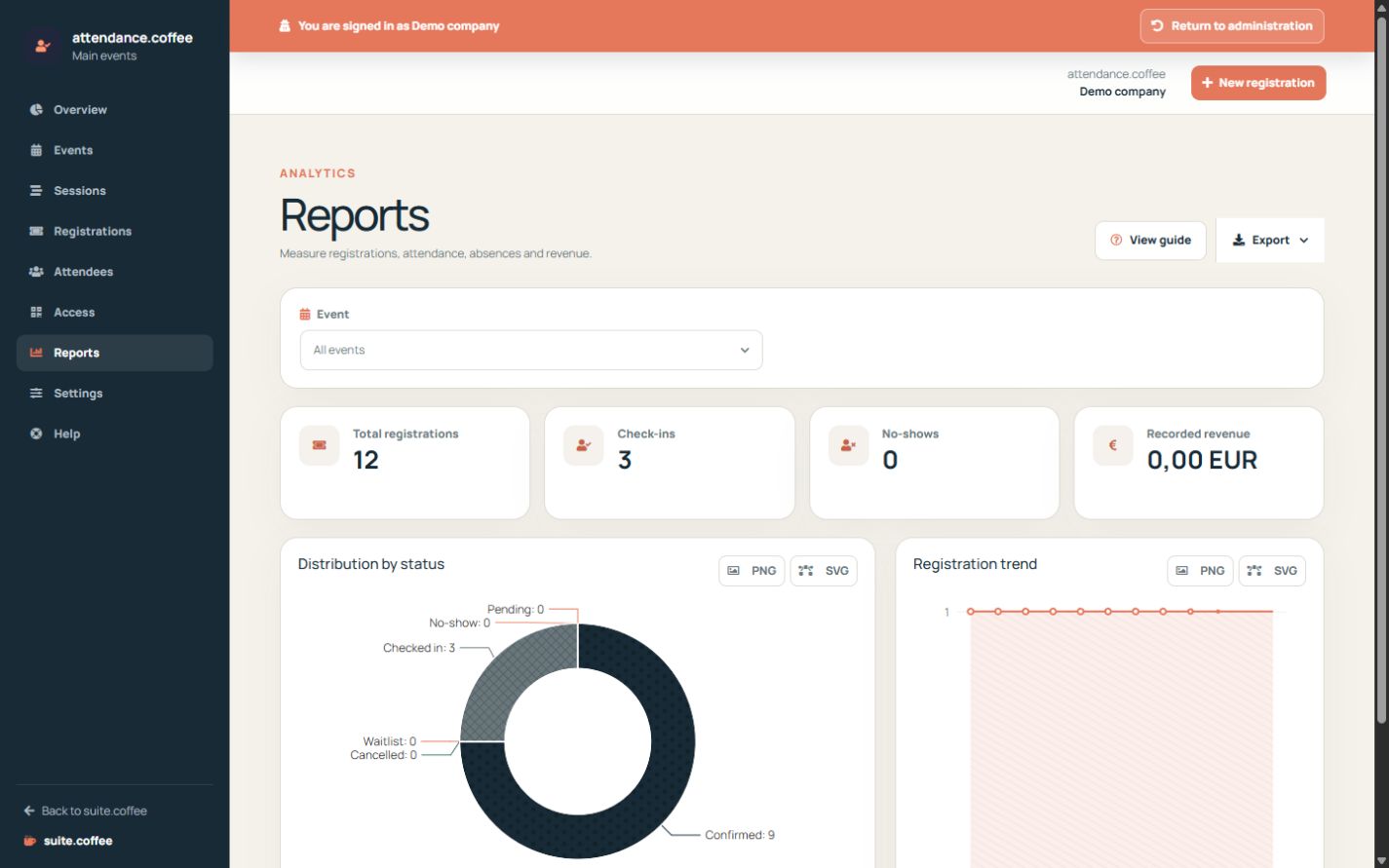
Operative Berichte verwenden
Berichte unterscheiden registrierte, bestätigte, wartende, stornierte, anwesende und abwesende Personen. Vergleichen Sie Registrierungen mit Zugriffsaufzeichnungen, um die tatsächliche Anwesenheit zu verstehen.
Aktuelle Ansicht exportieren
Wenden Sie vor dem Export die relevanten Filter an. Exporte behalten den ausgewählten Bereich bei und stehen in den von der Liste angebotenen Formaten zur Verfügung.
Schritt für Schritt
- Öffnen Sie Berichte.
- Wählen Sie den Veranstaltungsbereich aus.
- Vergleichen Sie Registrierungen, Check-ins und Nichterscheinen.
- Prüfen Sie Statusverteilung und Registrierungstrend.
- Exportieren Sie bei Bedarf die unterstützten gefilterten Daten.
Abschließende Prüfung
- Die ausgewählte Veranstaltung ist korrekt.
- Zugriffsprotokolle stützen die Aussagen zur Anwesenheit.
- Der Export wird als Momentaufnahme verstanden.
Tipp: Erfasster Umsatz ist eine operative Information und ersetzt weder Abrechnung noch Buchhaltung oder Bankabstimmung.